
Фоторедакторы
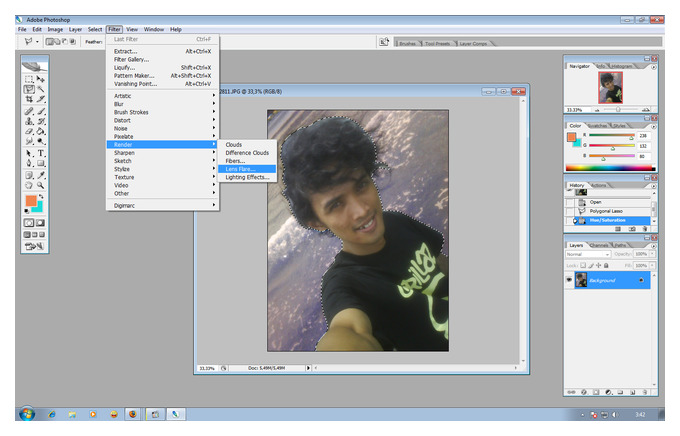
Adobe Photoshop, компьютерное прикладное программное обеспечение, используемое для редактирования и манипулирования
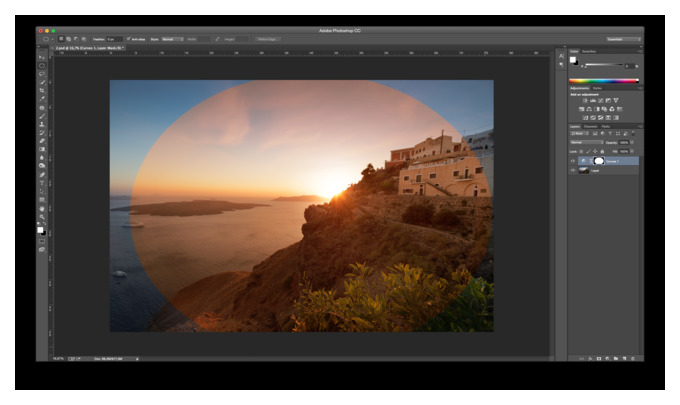
С помощью инструмента выделения сделайте выделение. В меню Select выберите Modify » Feather В текстовом
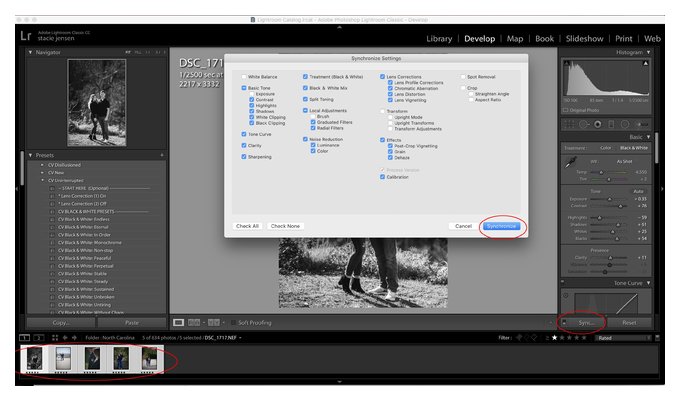
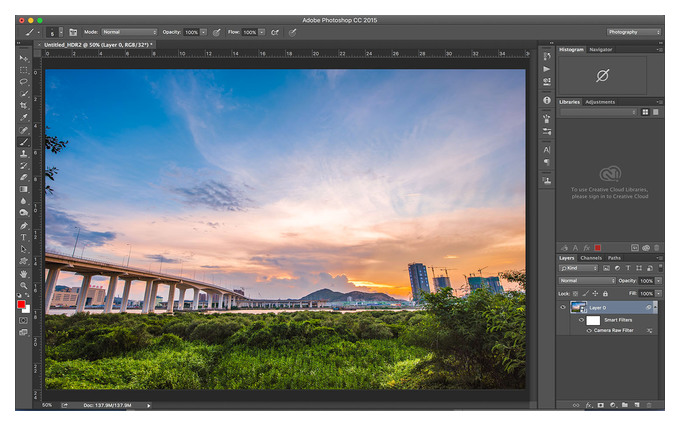
Откройте изображение в Photoshop, затем перейдите Filter>Camera Raw Filter и выберите «
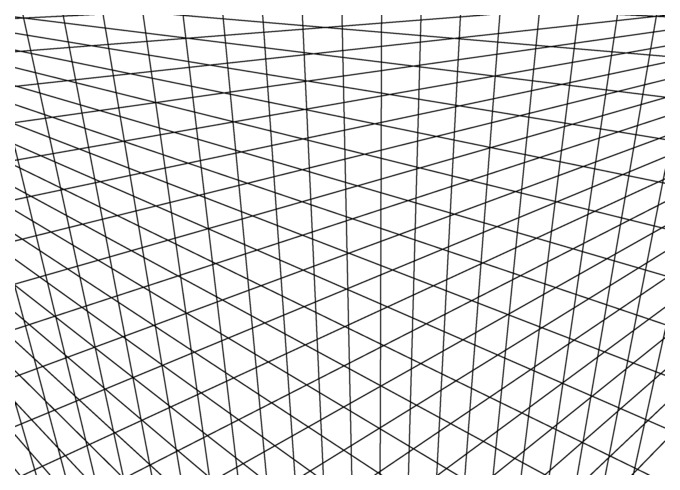
Перейдите в меню Вид > Показать и выберите «Сетка», чтобы добавить сетку в рабочую область.
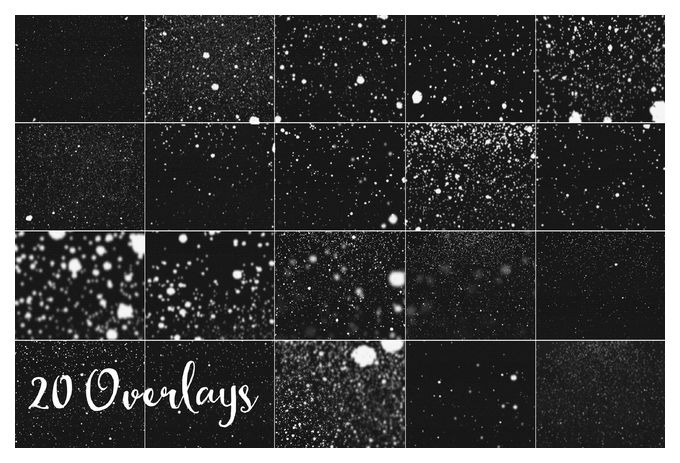
Перейдите в меню Файл > Разместить вложенное и найдите файл наложения снега. Измените размер наложения
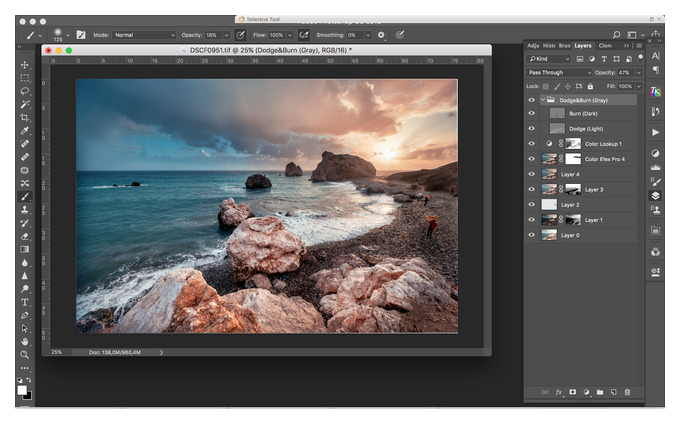
Adobe Photoshop также предлагает ряд инструментов выделения: Быстрая маска, Прямоугольная область, Эллиптическая
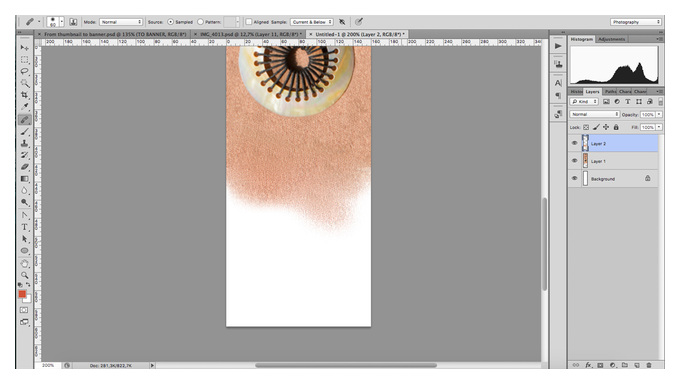
Выбрав инструмент Clone Stamp, установите курсор на область, которую нужно клонировать, а затем нажмите
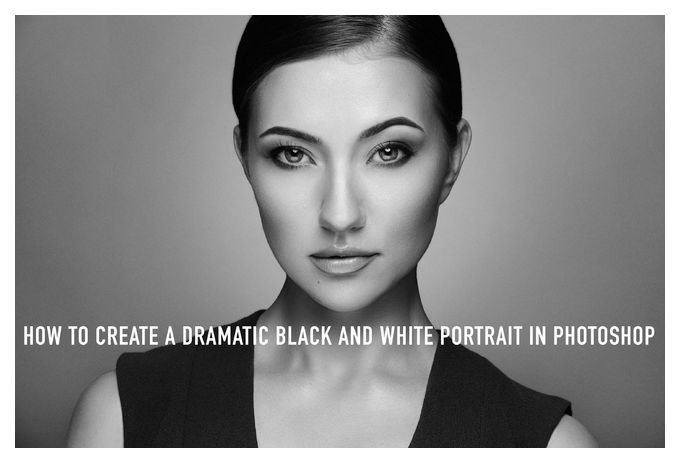
Выберите Изображение→Настройки→Черно-белое. Появится диалоговое окно Черно-белое. Настройте преобразование
Чтобы продолжить контур, снова активируйте инструмент «Перо», щелкните один раз на опорной
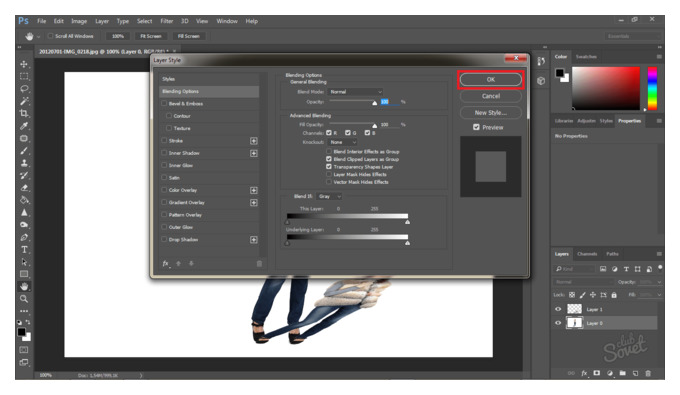
Выберите Стили слоя и выберите Наложение градиента. Сделайте градиент от черного к серому. Щелкните градиент