
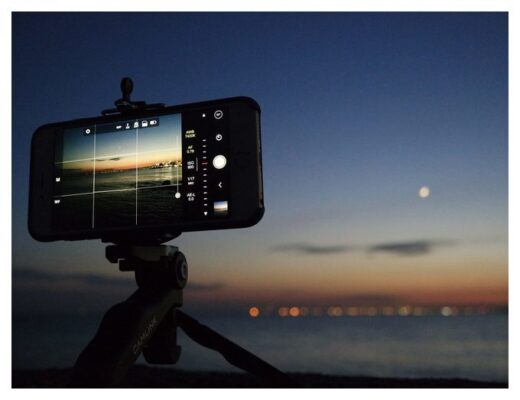
- Откройте приложение «Камера» на iPhone.
- Прокрутите опции съемки прямо над кнопкой спуска затвора и выберите пункт Time-lapse.
- Когда запись будет готова, нажмите красную кнопку записи.
- Нажмите красную кнопку записи еще раз, когда захотите остановить запись.
Можно ли изменить скорость видео таймлапса на нормальную на iPhone? Поскольку приложение «Камера» автоматически настраивает количество кадров в секунду, к сожалению, нет возможности настроить скорость съемки таймлапса. К счастью, есть несколько сторонних приложений, которые позволят вам изменить эти настройки.
Можно ли замедлить таймлапс на iPhone?
Когда вы нажмете кнопку спуска затвора, чтобы остановить запись, начнется воспроизведение вашего таймлапс-видео. В нижней части экрана вы увидите ползунок скорости таймлапса. По умолчанию скорость установлена на 6x. Перетащите ползунок влево, чтобы замедлить скорость замедления, или вправо, чтобы ускорить ее.
Как долго длится 1-часовой таймлапс? Вы можете создать таймлапс, записывая по одному кадру каждую секунду. При воспроизведении фильма кадры, записанные за 24 секунды, воспроизводятся за одну секунду. Таким образом, записанная сцена движется в 24 раза быстрее, чем реальная. Один час записи будет воспроизведен за (60/24 = ) 2,5 минуты.
Можно ли сделать длинную выдержку на iPhone?
iPhone не поддерживает съемку с длинной выдержкой (затвор не может оставаться открытым в течение длительного периода времени). Однако умные разработчики приложений нашли способ обойти эту проблему, комбинируя несколько экспозиций одной и той же сцены в цифровом формате для имитации съемки с длинной выдержкой.