
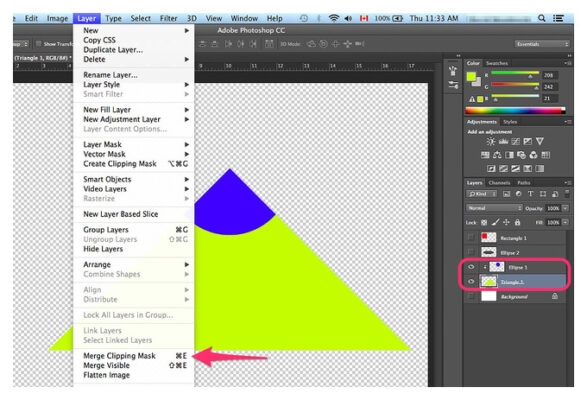
Можно объединить два соседних слоя или группы, выбрав верхний элемент, а затем выбрав Layer > Merge Layers. Можно объединить связанные слои, выбрав Слой > Выбрать связанные слои, а затем объединить выбранные слои.
Как выполнить слияние в Photoshop?
Если после объединения слоев вы не внесли никаких других изменений в проект Photoshop, вы можете отменить объединение в меню Правка. Выберите Undo Merge или Undo Flatten, в зависимости от того, какую задачу вы выполняли. В качестве альтернативы просто нажмите Ctrl-Z, чтобы отменить последнее выполненное действие.
Можно ли разгруппировать слитые слои в Photoshop?
Если вы только что объединили слои (то есть объединение слоев в один было последним действием, которое вы выполнили), вы можете просто отменить его, нажав Ctrl [Win] / Cmd [Mac] + Z или выбрав Edit > Undo Merge Layers на панели в верхней части экрана.
Нужно ли мне объединять слои в Photoshop?
Слияние слоев поможет уменьшить размер файла и сделать документ более управляемым. Однако вы все еще ограничены форматами файлов, удобными для работы со слоями. Сглаживание изображения: Объединяет все видимые слои в фон. Photoshop удаляет скрытые слои и заливает прозрачные области белым цветом.