
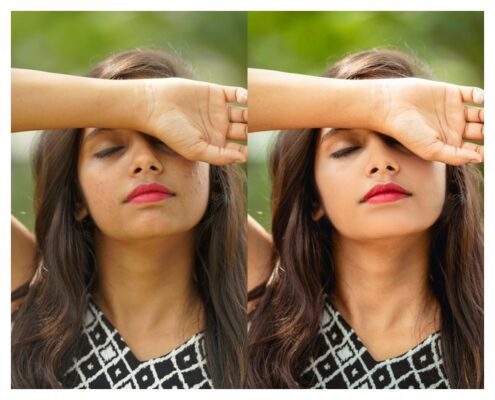
- Выберите Фильтры>Фильтр Camera Raw (Photoshop CC)
- Изолируйте область тени.
- Закрасьте область тени.
- Выключите наложение маски, чтобы можно было видеть изображение.
- Сбалансируйте область тени.
- Переместите цветовую температуру вправо, чтобы сделать ее теплее.
Как убрать тень с фотографии бесплатно?
Используйте бесплатный вариант: Cut Paste Photos Pro, Photoshop Fix или Snapseed. Существуют бесплатные варианты, которые вы можете использовать для удаления теней и других целей редактирования фотографий. Одна из самых полезных вещей в бесплатных вариантах — это то, что они обеспечивают качество, которое даже профессионалы находят подходящим.
Как исправить тени на лице и Facetune? В функции «Редактирование» есть всевозможные инструменты для редактирования фотографий, чтобы удалить нежелательные тени: Перейдите в меню Редактирование > Тени. Настройте ползунок, чтобы слегка добавить света в темные части вашего селфи.
Как убрать фон, но сохранить тени?
Нажмите Ctrl + Shift + I (windows) или Cmd + Shift + I (mac). Может показаться, что выбраны не все тени, но не волнуйтесь, выбрано больше, чем вы думаете.
Как уменьшить контровой свет в Photoshop?
В Photoshop перейдите в меню Изображение: Adjustments: Shadows/Highlights. В Elements перейдите в раздел Улучшение: Настроить освещение: Shadows/Highlights. При необходимости передвиньте ползунок «Осветление теней» вправо (см. «Теневые фигуры»). Теневые фигуры Яркий свет с заднего плана превратил объекты этой фотографии в силуэты (слева).