
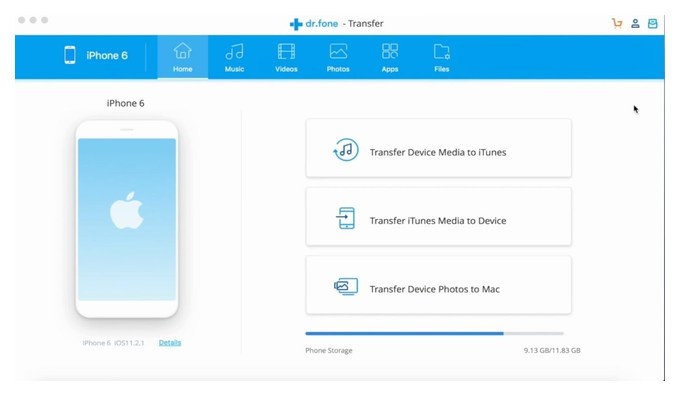
- Откройте iTunes.
- Подключите iPhone к компьютеру через USB.
- Нажмите на значок устройства.
- Нажмите Настройки в левой части iTunes, чтобы увидеть типы содержимого, которое можно синхронизировать.
- Нажмите на нужный контент, затем нажмите на Синхронизировать в iTunes.
- Нажмите Применить в правом нижнем углу iTunes.
Как привязать iPhone к Windows 10?: как настроить USB Tethering в Windows 10
- Подключите мобильное устройство к ноутбуку через USB-кабель.
- Откройте настройки телефона и перейдите в раздел Сеть и Интернет > Hotspot & tethering (Android) или Cellular > Personal Hotspot (iPhone).
- Включите USB tethering (на Android) или Personal Hotspot (на iPhone).
- На iPhone или iPad, обеспечивающем персональную точку доступа, перейдите в Настройки > Общие > Передача или сброс [устройства] > Сброс, затем нажмите Сброс сетевых настроек.
Как я могу использовать iPhone в качестве WIFI-адаптера для моего ПК?
Просто подключите iPhone к компьютеру, откройте iTunes и нажмите кнопку «проверить обновления», когда появится экран iPhone. В меню настроек iPhone нажмите Общие > Сеть > Internet Tethering. Передвиньте переключатель Internet Tethering в положение On. Для привязки через USB сначала подключите iPhone к компьютеру.
Можно ли получить доступ к iPhone через компьютер? После подключения iPhone, iPad или iPod к компьютеру вы можете просмотреть его и получить доступ к его настройкам в Finder или iTunes.
Почему я не могу привязать свой iPhone к компьютеру?
Перезагрузите iPhone или iPad, обеспечивающий персональную точку доступа, и другое устройство, которое должно подключиться к персональной точке доступа. На iPhone или iPad, обеспечивающем персональную точку доступа, перейдите в Настройки > Общие > Перенос или сброс [устройства] > Сброс, затем нажмите Сброс сетевых настроек.