
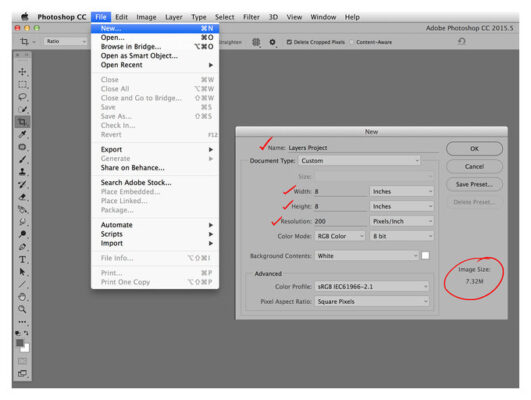
- Выберите слой Smart Object на панели слоев.
- Выберите Layer→Smart Objects→Replace Contents.
- В диалоговом окне «Поместить» найдите новый файл и нажмите кнопку «Поместить».
- Нажмите OK, если появится диалоговое окно, и новое содержимое встанет на место, заменив старое.
Как исправить, что смарт-объект не редактируется напрямую? Разблокируйте слой изображения. Независимо от того, когда вы получаете ошибку «Не удалось выполнить запрос, поскольку смарт-объект не является непосредственно редактируемым», самое простое решение — открыть неправильное изображение и разблокировать слой изображения в Photoshop. После этого вы можете удалить, вырезать или изменить выделение изображения.
Можно ли отменить редактирование смарт-объекта?
Чтобы отключить смарт-объект и преобразовать его обратно в слои, сначала щелкните правой кнопкой мыши на смарт-объекте. Затем выберите «Преобразовать в слои». ‘ Если в смарт-объекте был только один слой, он преобразуется в один обычный слой.
Как изменить размер смарт-объекта?
Теперь нажмите Command-T (PC: Ctrl-T), чтобы вызвать Свободное трансформирование, нажмите и удерживайте клавишу Shift, захватите любую угловую точку и потяните наружу, чтобы изменить размер фотографии до тех пор, пока маленький дубликат фотографии не заполнит всю область изображения (как показано здесь).