
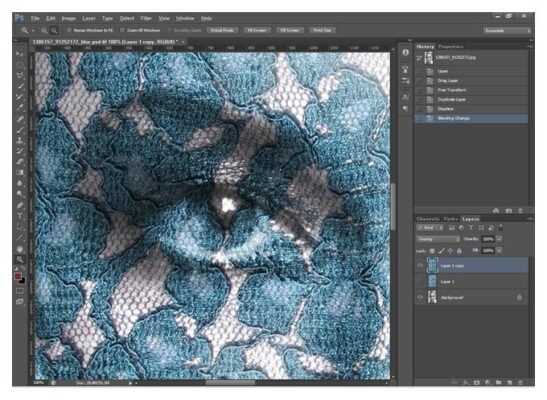
Изменение размера изображения с помощью процентов выполняется так же, как и при использовании пиксельных значений. Просто дважды щелкните в поле «Ширина» или «Высота» и введите новый процент. Когда вы закончите, нажмите кнопку OK, и Photoshop изменит размер изображения до введенного вами процентного значения.
Как включить пропорциональное масштабирование в Photoshop? Чтобы масштабировать пропорционально от центра изображения, нажмите и удерживайте клавишу Alt (Win) / Option (Mac) при перетаскивании ручки. Удерживая Alt (Win) / Option (Mac), можно пропорционально масштабировать изображение от центра.
Какова клавиша быстрого доступа для пропорционального изменения размера? Удерживая Shift, вы теперь получаете непропорциональный масштаб. Этот новый флажок в Photoshop CC 20.0. 5 позволяет вернуть устаревшую функцию удержания Shift для пропорционального масштабирования и преобразования слоев.
Как изменить размер фотографии в процентах?
Изменение размера изображения в процентах онлайн Выберите изображение на компьютере или телефоне, укажите размер в процентах, а затем нажмите OK. Другие настройки установлены по умолчанию. Размер изображения считается равным 100%. Чтобы уменьшить размер изображения в пикселях, например, на 20%, введите 80, а чтобы увеличить на 20%, введите 120.
Как изменить размер изображения в процентах? Изменение размера изображения в процентах онлайн Выберите изображение на компьютере или телефоне, укажите размер в процентах и нажмите OK. Другие настройки установлены по умолчанию. Размер изображения считается равным 100%. Чтобы уменьшить размер изображения в пикселях, например, на 20%, введите 80, а чтобы увеличить на 20%, введите 120.
ЧТО такое процент в Photoshop? Процент в строке заголовка окна документа показывает, как Photoshop подбирает эти пиксели.