
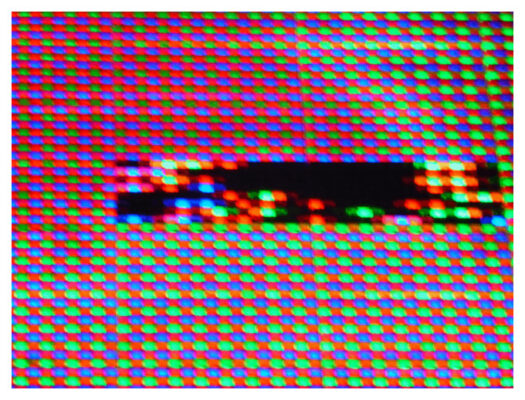
Используйте тупой предмет, например, стилус для КПК, завернутый в мягкую ткань, и слегка надавливайте на застрявшие пиксели в течение примерно 10 секунд. Запомните, где на экране находятся проблемные пиксели, и сначала выключите дисплей. Снова включите экран и посмотрите на них. При необходимости повторите процедуру.
Почему на моем мониторе вертикальная линия? Вертикальные линии на мониторе часто являются результатом проблем с подключением или программным обеспечением, например, неисправным графическим драйвером.
Какой процент мониторов имеет мертвые пиксели?
Я бы предположил, что в пределах 10-50%. Трудно сказать наверняка, поскольку производители не любят предоставлять подобную информацию. По моему опыту, я открыл и протестировал около 10 мониторов, и у 2 из них был 1 мертвый пиксель. Мой лучший совет — сходить в магазин и опробовать их заранее.
Как исправить горизонтальные линии на экране компьютера?
1) Щелкните правой кнопкой мыши на пустой области рабочего стола и выберите Настройки дисплея. 2) В разделе Разрешение щелкните выпадающее меню и убедитесь, что выбрано рекомендуемое разрешение. Затем посмотрите, исчезли ли горизонтальные линии.
Как узнать, есть ли у моего монитора мертвые пиксели?
Тест мертвых пикселей включает в себя запуск монитора в полноэкранном режиме через палитру основных цветов или черно-белую палитру, чтобы определить застрявший пиксель. Для этого очистите экран мягкой тканью, а затем откройте в браузере сайт Dead Pixels Test.
Что вызывает появление линий на ЖК-экране?
Вертикальные линии — более распространенная проблема в ноутбуках, прежде всего потому, что они подвергаются большему износу ежедневно, чем настольные ЖК-дисплеи. Наиболее распространенной причиной появления этих линий является ослабление соединения. Хороший удар или серия ударов и случайных движений могут привести к ослаблению кабеля ЖК-дисплея.
Как исправить вертикальную линию на мониторе Dell? Нажмите «Панель управления», затем «Внешний вид и персонализация» в окне панели управления. Нажмите «Дисплей», затем «Калибровка цвета» и выполните шаги мастера для завершения настройки глубины цвета. Если вы все еще видите горизонтальные или вертикальные линии на экране монитора Dell, обратитесь в службу технической поддержки Dell.