
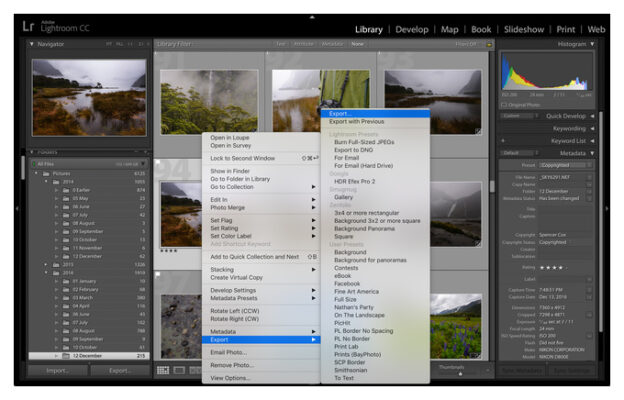
Ярлыки цветов. Цветовые метки в Lightroom 4 соответствуют числам от шести до девяти. Красный — это «6», желтый — «7», зеленый — «8» и синий — «9». Есть также пурпурная цветовая метка, но чтобы обозначить изображение пурпурным цветом, нужно войти в меню «Редактирование», как показано ниже.
Есть ли сочетание клавиш для цвета текста? Нажмите Alt + H(h), после чего вы увидите ярлыки на панели инструментов, нажмите FC для работы с меню цветов и нажмите A (Automatic) для черного цвета или перейдите к другим цветам с помощью клавиш со стрелками.
Как добавить цвет к этикетке в Lightroom? Настройки для этого можно найти, перейдя в модуль Library и выбрав пункт меню Metadata в верхнем меню. Перейдите вниз к пункту Набор цветовых меток. Вы можете выбрать один из трех встроенных пресетов. Но если вы хотите создать свой собственный, перейдите к опции Редактировать.
Как наклеить этикетку на зеленый цвет в Lightroom? Просто нажмите цифру от 6 до 9 после выбора изображения, чтобы обозначить цвет: 6 = красный. 7 = желтый. 8 = зеленый.
Что такое обтравка в Lightroom?
В техническом смысле обтравка происходит, когда Lightroom обнаруживает недостаток цифровой информации в части изображения, то есть те области, которые отображаются с красным или синим наложением, не имеют визуальных деталей. При отображении на сайте или в печати эти области будут выглядеть чисто белыми или чисто черными.
Что делает Alt R?
Alt+R — это сочетание клавиш, которое чаще всего используется для открытия вкладки «Обзор» в ленте программ Office.
Как изменить цвет текстового ярлыка?
4 ответа. Для Word 2010 и 2013 перейдите в меню Файл > Параметры > Настроить ленту > Клавиатурные сокращения > Все команды (в левом списке) > Цвет: (в правом списке) — на этом этапе введите сочетание клавиш (например, Alt + r ) и выберите цвет (например, красный).