
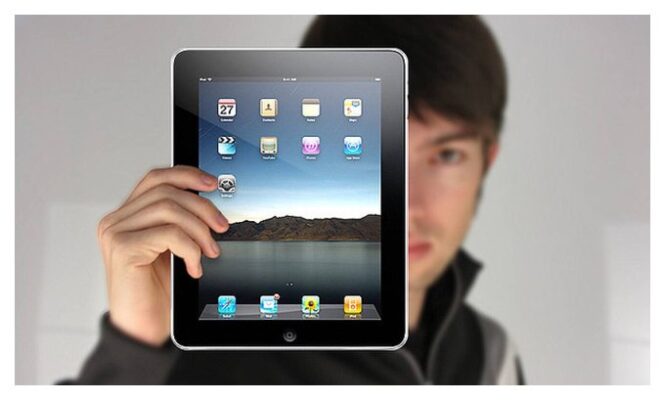
- Подключите iPad к компьютеру с помощью USB-кабеля.
- Перейдите на вкладку «Устройство» и выберите «Фото».
- Отметьте «Синхронизировать фотографии» и выберите фотографии, которые вы хотите перенести, в опции «Копировать фотографии из».
- Нажмите «Применить», чтобы начать синхронизацию фотографий на iPad с компьютера.
Как передать файлы с ПК на iPad через USB? Перед USB-C Просто подключите донгл к iPad, подключите USB от жесткого диска и откройте приложение «Файлы». Жесткий диск появится на боковой панели под вкладкой «Обзор», куда вы можете перетащить файлы с iPad.
Как перенести файлы с ПК на iPad через USB?
Просто подключите донгл к iPad, подключите USB-порт к жесткому диску и откройте приложение «Файлы». Жесткий диск появится на боковой панели под вкладкой «Обзор», куда вы можете перетащить файлы с iPad.
Как перенести файлы с Windows 10 на iPad?
Перетащите файлы из папки или окна в список Документы, чтобы скопировать их на устройство. Вы также можете нажать Добавить в списке Документы в iTunes, найти файл или файлы, которые вы хотите скопировать с компьютера, а затем нажать Добавить. iTunes скопирует эти файлы в приложение на вашем устройстве.
Можете ли вы перенести файлы с ПК на iPad?
Вы можете подключиться с помощью USB, или, если вы настроили синхронизацию по Wi-Fi, вы можете использовать Wi-Fi соединение. В iTunes на компьютере с Windows нажмите кнопку iPad в верхней левой части окна iTunes. Перенесите файл с компьютера на iPad: Нажмите Добавить, выберите файл, который вы хотите перенести, затем нажмите Добавить.