
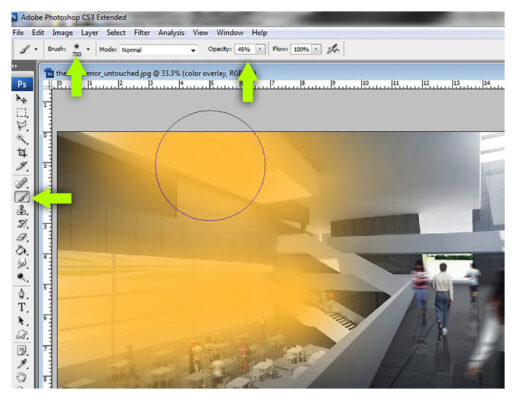
Добавьте на новый слой базовое изображение, к которому нужно добавить наложение. Откройте диалоговое окно Стиль слоя. Перейдите в раздел Стили и выберите Наложение цвета. Выберите и примените цвет наложения.
Как добавить наложение цвета?
Добавьте на новый слой базовое изображение, к которому нужно добавить наложение. Откройте диалоговое окно Стиль слоя. Перейдите в раздел Стили и выберите Наложение цвета. Выберите и примените цвет наложения.
Как наложить изображение в Photoshop? В выпадающем меню «Наложение» выберите опцию «Наложение», чтобы использовать эффект наложения. Вы можете выбрать любой эффект наложения, просто пролистав меню Наложение. После этого просмотрите эффект на изображении в рабочей области Photoshop и нажмите OK, чтобы сохранить изменения.
Как выбрать цвет наложения в Photoshop?
Вместо того чтобы выбирать новый цвет в палитре цветов, переключаться на инструмент Paint Bucket Tool и заполнять слой, можно просто открыть диалоговое окно Стили слоя, включить режим наложения и увидеть изменения цвета в реальном времени.
Где находится наложение цветов в Photoshop?
Откройте диалоговое окно Стиль слоя. Перейдите в раздел Стили и выберите Наложение цвета. Выберите и примените цвет наложения. Щелкните на раскрывающемся списке Режимы наложения и выберите Наложение.
Как выбрать цвет наложения цвета в Photoshop?
Вместо того чтобы выбирать новый цвет в палитре цветов, переключаться на инструмент Paint Bucket Tool и заливать слой, можно просто открыть диалоговое окно Layer Styles, включить Color Overlay и увидеть изменения цвета в реальном времени.