
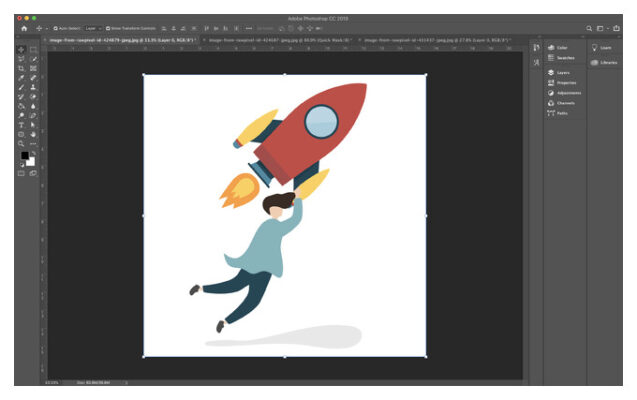
- Шаг 1: Откройте свое изображение. Выберите изображение из папок и откройте его в Photoshop.
- Шаг 2: Разблокируйте слой.
- Шаг 3: Выберите инструмент «Волшебный ластик».
- Шаг 4: Сотрите фон.
- Шаг 5: Обрежьте и сохраните в формате PNG.
Как можно убрать пробел под изображением? Я нашел другое решение, которое позволило избавиться от пробелов под изображениями в Chrome. Мне пришлось добавить line-height:0; к селектору img в моем CSS, и пробелы под изображениями исчезли. Удивительно, что эта проблема сохраняется в браузерах 2013 года.
Как сделать керн в Photoshop?
Чтобы сделать кернинг текста в Photoshop, щелкните между двумя буквами, которые нужно отрегулировать, на текстовом слое. Когда курсор будет установлен, нажмите Alt + клавиши со стрелками влево/вправо (PC) или Option + клавиши со стрелками влево/вправо (MAC), чтобы увеличить или уменьшить значение кернинга.
Как избавиться от лишнего белого пространства под изображением в CSS?
Ответ: Используйте свойство CSS display Если вы попытаетесь поместить изображение внутрь элемента, имеющего границы, вы увидите дополнительное белое пространство (около 3px) в нижней части изображения. Это происходит потому, что изображение является элементом инлайн-уровня, поэтому браузер добавляет немного белого пространства под базовой линией для подгонки других инлайн-элементов.
Как удалить белое пространство с изображения?
Щелкните ссылку «Установить прозрачный цвет». Когда окно «Цвет» закроется, дважды щелкните любую белую область на рисунке. Весь белый цвет будет удален, сделав белый фон прозрачным.
Как избавиться от пробелов в Photoshop?
Нажмите Alt+стрелка влево/вправо (Windows) или Option+стрелка влево/вправо (Mac OS), чтобы уменьшить или увеличить кернинг между двумя символами. Чтобы отключить кернинг для выбранных символов, установите параметр Кернинг на панели символов на 0 (ноль).