
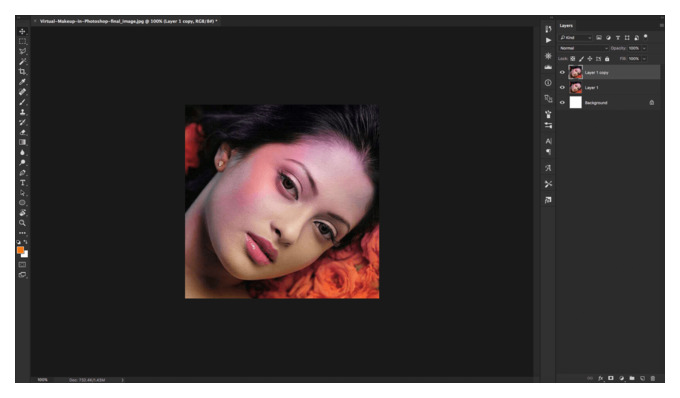
- Укажите цвета переднего плана и фона.
- Выберите инструмент Карандаш .
- Выберите Автостирание в панели параметров.
- Перетащите курсор по изображению. Если центр курсора находится над цветом переднего плана в момент начала перетаскивания, область будет стерта до цвета фона.
Что такое инструмент «волшебный ластик»? Инструмент «Волшебный ластик» работает как инструмент «Ведро краски» в обратном направлении. С его помощью можно стирать соседние или «похожие» пиксели, основываясь на значении цвета пикселя, на котором вы щелкнули.
Как удалить объект с помощью AirBrush?
Чтобы использовать инструмент «Ластик», откройте меню «Инструменты» и выберите значок в форме «резины». Первым шагом в редактировании будет настройка размера кисти от 0 до 100. Затем просто увеличьте изображение настолько, насколько это необходимо, и начните стирать ненужного человека на заднем плане.
Как стереть часть изображения в Illustrator?
Все инструменты Illustrator работают с активным выделением, поэтому прежде чем стирать что-либо, необходимо выбрать части изображения, которые нужно стереть. Удерживая нажатой клавишу «Shift», щелкните на области изображения, чтобы добавить ее к выделению, нажмите «Ctrl», а затем щелкните на области, чтобы удалить ее из выделения.