
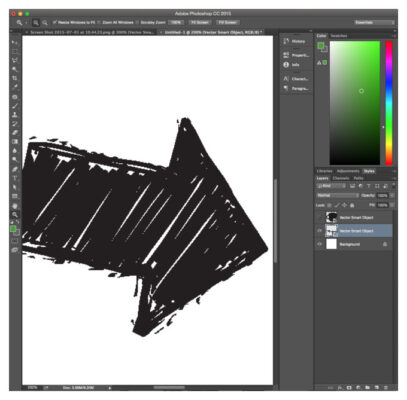
Можно объединить два соседних слоя или группы, выбрав верхний элемент, а затем выбрав Layer > Merge Layers. Можно объединить связанные слои, выбрав Слой > Выбрать связанные слои, а затем объединить выбранные слои.
Как отменить слой слияния в Photoshop?
Если вы недавно объединяли или сплющивали слои, то для отмены изменений можно просто использовать команду отмены. Просто нажмите Command + Z (Mac) или Control + Z (PC), чтобы отменить изменения.
Какая команда окончательно объединит два слоя в один?
Теперь нажмите Command-E (ПК: Ctrl-E), чтобы объединить эти два слоя в один.
Что такое объединение слоев в Photoshop?
- Объединение слоев: Объединяет видимые, связанные или смежные слои в один слой. Пересечение всех прозрачных областей сохраняется.
- Сглаживание изображения: Объединяет все видимые слои в фон. Photoshop удаляет скрытые слои и заливает прозрачные области белым цветом.
- Шаг 2: Объедините копии слоев в новый слой Затем используйте секретную комбинацию клавиш, чтобы объединить копии слоев в новый слой. На компьютере с Windows нажмите Shift+Ctrl+Alt+E. На компьютере Mac нажмите Shift+Command+Option+E. По сути, это все три клавиши-модификатора плюс буква E.
Почему я не могу объединить слои в Photoshop?
Если вы не видите панель меню «Слои», нажмите F7 на клавиатуре или щелкните Windows > Слои. Чтобы объединить выбранные слои в Photoshop, вам нужно выбрать слои, которые вы хотите объединить, на панели слоев справа, удерживая клавишу Ctrl на клавиатуре, чтобы выбрать несколько слоев одновременно.