
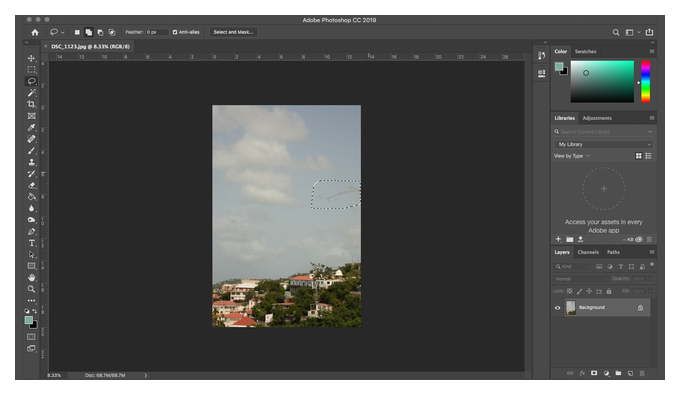
- Выберите Выделение > Выделение и маска.
- Нажмите Ctrl+Alt+R (Windows) или Cmd+Option+R (Mac).
- Включите инструмент выделения, например, «Быстрое выделение», «Волшебная палочка» или «Лассо». Теперь нажмите Выделение и маска на панели параметров.
Как сделать выделение в Photoshop?
На панели Инструменты выберите инструмент Быстрое выделение. Перетащите его на область, которую нужно выделить. Этот инструмент пытается найти края изображения и автоматически останавливает выделение. После первоначального выделения этот инструмент автоматически переключается на опцию Добавить к выделенной области.
Как добавить выделение к маске в Photoshop? Удерживая Shift и Ctrl (PC) или Cmd (Mac), щелкните миниатюру маски. Это позволит объединить новое выделение и исходное выделение маски. Теперь слой-маску можно залить черным или белым цветом. Выделите новые объекты и примените необходимые уточнения.
Как выбрать объект в Photoshop?
На панели Инструменты выберите инструмент Быстрое выделение. Перетащите его на область, которую нужно выделить. Этот инструмент пытается найти края изображения и автоматически останавливает выделение. После первоначального выделения этот инструмент автоматически переключается на опцию Добавить к выделенной области.
Как выбрать лицо в Photoshop?
Нажмите CTRL (COMMAND на Mac), щелкнув миниатюру слоя лица. Это выделит форму лица на всех слоях. Выберите слой тела и щелкните на глазке видимости слоя лица, чтобы скрыть его. После того как фон и слой с лицом будут скрыты, вы увидите только выбранный слой.
Как добавить выделение к маске?
Удерживая Shift и Ctrl (PC) или Cmd (Mac), щелкните миниатюру маски. Это приведет к объединению нового выделения и исходного выделения маски.