
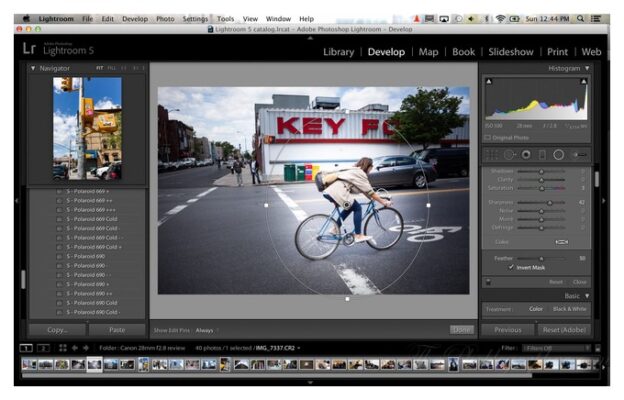
Откройте модуль Library (Библиотека), выберите фотографию, которую вы уже редактировали, и нажмите на Develop Settings (Настройки развития). В открывшемся меню вы должны увидеть еще одну опцию под названием Копировать настройки. После нажатия на кнопку Копировать настройки можно скопировать все параметры редактирования изображения или выбрать те, которые необходимо скопировать.
Можно ли синхронизировать правки в Lightroom?
Что такое Lightroom Sync? После того как вы отредактировали изображение и сделали его наилучшим образом, вы можете захотеть применить те же изменения или предустановки к другим изображениям из той же фотосессии или партии. Самый простой способ сделать это — использовать опцию Lightroom «Sync», которая находится в нижней части панели Develop.
Как использовать одну и ту же правку в Lightroom?
Или перейдите в настройки ‘Settings>Sync’, или используйте сочетание клавиш ‘Ctrl+Shift+S’. Откроется окно ‘Синхронизировать настройки’. Затем вы можете выбрать настройки, которые хотите синхронизировать. Нажмите ‘Синхронизировать’, и вы увидите, как Lightroom редактирует все выбранные фотографии.
Как копировать редактирование фотографий? — как копировать редактировать в 6 шагов
Чтобы скопировать изменения с одного изображения на другое, выберите скорректированное изображение (изображение A) и нажмите Return, чтобы перейти в режим редактирования. Затем выберите Изображение > Копировать корректировки или нажмите Command-Option-C. Затем откройте другое изображение (изображение B) и выберите Изображение > Вставить корректировку или нажмите Command-Option-V.