
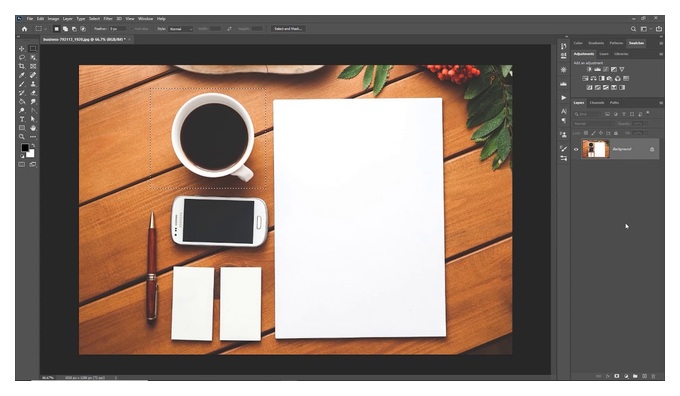
- Чтобы отменить выделение слоя, нажмите Ctrl (Windows) или Command-click (Mac OS) на слое.
- Чтобы слой не был выделен, щелкните на панели слоев под фоновым или нижним слоем или выберите команду Выделение > Отменить выделение слоев.
Почему я не могу снять выделение в Photoshop?
К сожалению, вы не можете просто щелкнуть мышью, чтобы избавиться от выделения. Вместо этого нужно воспользоваться простым сочетанием клавиш. Чтобы отменить выделение активной области, просто нажмите Command + D (Mac) или Control + D (PC). Вместо этого сочетания клавиш вы также можете выбрать команду Выделить > Отменить выделение.
Как отключить свободную трансформацию в Photoshop?
Обновление: В Photoshop 2020 теперь есть настройка для использования «устаревшего» поведения трансформации. Перейдите в меню Параметры > Общие и установите флажок «Использовать устаревшее свободное преобразование»: Большое спасибо Raffi, который оставил заметку в комментариях о новом изменении.
Как отменить выбор инструмента быстрого выделения в Photoshop? Чтобы использовать инструмент «Быстрое выделение», замените все существующие выделения на то, которое вы собираетесь создать (или нажмите Ctrl-D/Cmd-D, чтобы отменить выделение).