
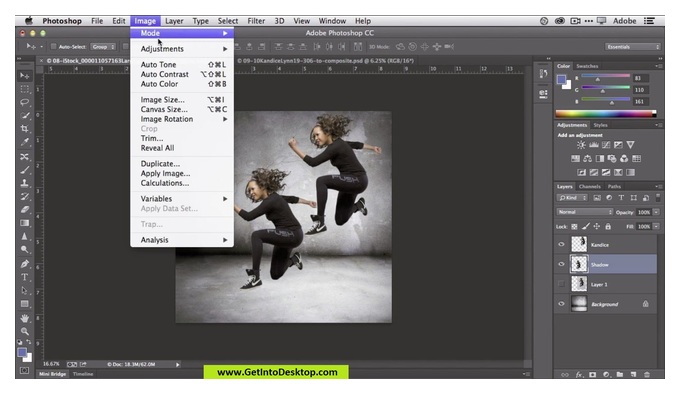
Выберите нужный слой, затем нажмите на стрелку раскрытия Непрозрачность в верхней части панели слоев. Нажмите и перетащите ползунок, чтобы отрегулировать непрозрачность. Вы увидите, как непрозрачность слоя изменяется в окне документа по мере перемещения ползунка. Если установить непрозрачность на 0%, слой станет полностью прозрачным или невидимым.
Как затемнить слой в Photoshop?: примените настройку Яркость/Контрастность
- Щелкните значок «Яркость/Контрастность» на панели «Коррекция».
- Выберите Слой > Новый корректирующий слой > Яркость/Контраст. Нажмите OK в диалоговом окне Новый слой.
- Нажмите Shift + [ или ], чтобы увеличить/уменьшить жесткость кисти. Непрозрачность слоя можно установить с помощью цифровых клавиш (т.е. 1 = 10%, 2 = 20%). Когда выбран инструмент «Кисть», нажатием цифровых клавиш можно настроить непрозрачность кисти.
Как уточнить маску слоя?
Уточнение края маски в рабочей области «Выделение и маска» Нажмите кнопку «Выделение и маска» на панели свойств, чтобы открыть рабочую область «Выделение и маска». Выберите инструмент «Уточнить край кисти» в левой части рабочей области. Затем проведите по краю объекта, чтобы очистить край маски.