
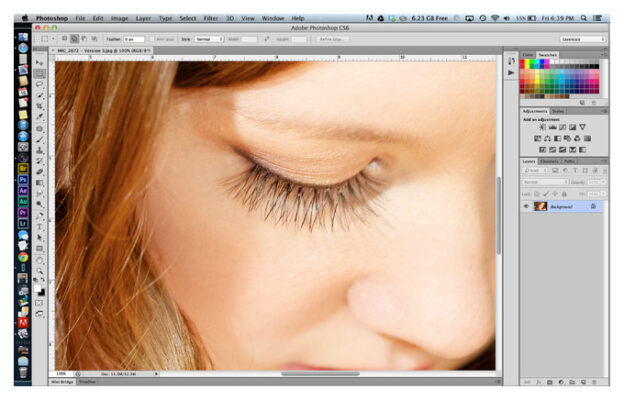
- Откройте изображение. Начните с загрузки изображения в Photoshop.
- Создайте овальное выделение.
- Растушуйте выделение.
- Инвертируйте выделение.
- Добавьте корректирующий слой «Кривые».
- Настройте кривые для управления эффектом виньетки.
Почему на моих фотографиях виньетка?
Пиксельное виньетирование — это симптом конструкции цифрового датчика. Пиксели на плоском датчике изображения не все получают свет под одинаковым углом. Пиксели в углах и по краям получают меньше света, что может привести к виньетированию. Оно может создать ощущение старины на снимках.
Почему у моего объектива виньетка?
Оптическое виньетирование вызывается тем, что свет попадает на диафрагму объектива под сильным углом — внутреннее физическое препятствие. Этот эффект часто заметен на снимках, сделанных широкоугольными и широкоапертурными объективами, используемыми с широко открытой диафрагмой. Даже многие из лучших объективов имеют оптическое виньетирование.
Как исправить искажение объектива в Photoshop CS6?
Фильтр коррекции объектива Photoshop CS6 исправляет искажения, вызванные объективом камеры. Выберите Фильтр→Коррекция объектива. В диалоговом окне вы найдете вкладки Автокоррекция и Пользовательские настройки. Попробуйте воспользоваться автокоррекцией или сразу перейдите к пользовательским настройкам и внесите коррективы вручную.