
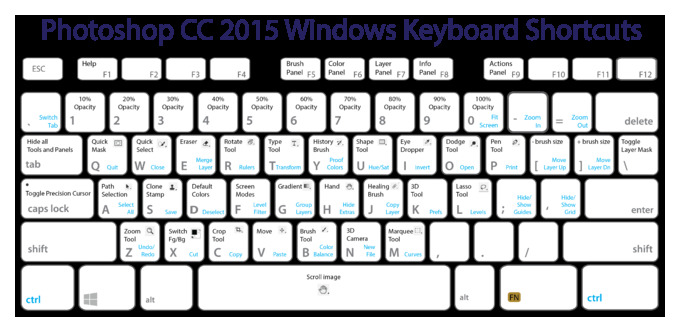
- Command + «+» (плюс) (Mac) | Control +» (плюс) (Win) увеличивает масштаб.
- Command + «-» (минус) (Mac) | Control + «-» (минус) (Win) уменьшает масштаб.
- Выберите инструмент «Масштаб», нажмите и удерживайте его на изображении для непрерывного увеличения масштаба.
Как создать ярлык для увеличения на рабочем столе?
Чтобы минимизировать все окна и страницы, щелкните правой кнопкой мыши на пустой части рабочего стола и выберите Новый → Ярлык. 3. Вставьте скопированную ссылку Zoom в поле «Введите расположение элемента».
Как увеличить масштаб на клавиатуре?
CTRL++(Увеличение) Вместо того чтобы приближаться к экрану и щуриться, несколько раз нажмите CTRL++ (это знак плюс). Это увеличит масштаб изображения в большинстве браузеров и некоторых программах. Чтобы снова уменьшить масштаб, просто нажмите CTRL+- (это знак минус). Чтобы сбросить масштаб до 100 процентов, нажмите CTRL+0 (это ноль).
Как увеличить масштаб на ярлыке ноутбука? Как закрепить Zoom на панели задач (для удобства использования в дальнейшем) Шаг 1: Найдите значок Zoom в меню «Пуск» или на рабочем столе. Шаг 2: Щелкните правой кнопкой мыши на значке Zoom, чтобы открыть меню. Нажмите «Закрепить на панели задач» Страница 2 Теперь значок Zoom должен быть закреплен на панели задач в нижней части экрана, где он всегда будет виден.