
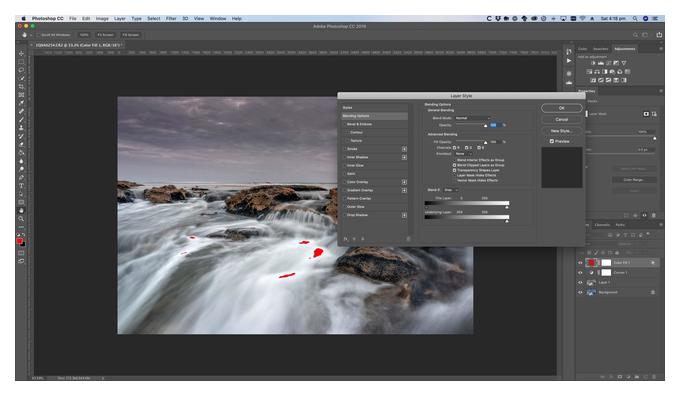
В Adobe Photoshop всегда была возможность открывать и редактировать статические GIF-файлы, а также создавать GIF-анимацию, что позволяет разрабатывать рекламу для вашего бизнеса или графику для веб-сайта вашей компании.
Как обрезать GIF на моем компьютере?
Загрузите GIF с iPhone, Android, ПК или планшета, вставьте ссылку или воспользуйтесь вкладкой поиска изображений, чтобы начать работу. Нажмите на инструмент кадрирования и выберите один из предустановленных вариантов для Instagram, Facebook, Linkedin и других. Вы также можете выбрать «Без ограничений», чтобы свободно обрезать GIF до идеального размера.
Хорош ли Photoshop для анимации?
Несмотря на то, что Photoshop еще очень далек от возможности создавать высококлассную и кинематографичную анимацию, как, например, After Effects, он все же обладает достаточной мощностью для создания сложной анимации, что особенно полезно, если вы не хотите тратить время на изучение нового приложения.
Как редактировать GIF на компьютере?
Щелкните правой кнопкой мыши GIF и выберите «Редактировать». Затем вы можете разделить, обрезать, ускорить, повернуть, добавить водяной знак или улучшить файл с помощью инструментов на панели инструментов. Инструменты, позволяющие добавлять текст, фильтры, музыку и эффекты к GIF, также доступны на левой панели.
Как сделать GIF-изображение в Photoshop?
Если у вас уже есть созданные изображения Чтобы загрузить их в Photoshop, нажмите Файл > Сценарии > Загрузить файлы в стек. Затем выберите «Обзор» и выберите файлы, которые вы хотите использовать в GIF. Затем нажмите OK. Photoshop создаст отдельный слой для каждого выбранного вами изображения.