
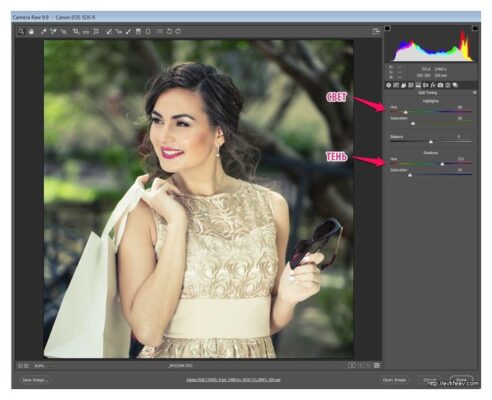
Чтобы просмотреть необработанный файл, вам понадобится программное обеспечение для редактирования. Лучшими вариантами являются Adobe Photoshop и Lightroom. Если вы хотите редактировать необработанные изображения со смартфона, используйте Adobe Photoshop Express. Adobe Photoshop Express, доступный для iOS и Android, позволит вам просматривать и редактировать изображение в любое удобное для вас время.
Как просматривать необработанные изображения в File Explorer? Расширение RAW-изображений позволяет просматривать изображения в приложении Photos, а также эскизы, превью, метаданные RAW-изображений в File Explorer. Вы можете открыть окно свойств RAW-файла, чтобы просмотреть метаданные. Зайдите в Microsoft Store и найдите «Raw Images Extension» или перейдите непосредственно на страницу Raw Image Extension.
Как открыть необработанное изображение в Photoshop?
В Photoshop перейдите в Edit/Photoshop > Preferences (Ctrl-K/Cmd-K) > File Handling. В разделе Совместимость файлов установите флажок Предпочитать Adobe Camera Raw для поддерживаемых необработанных файлов, затем нажмите OK. Когда вы дважды щелкните необработанный файл, он откроется в Camera Raw (в отличие от других программ, которые можно использовать для преобразования необработанных файлов).
Можно ли печатать фотографии в формате RAW?
Большинство потребительских фотолабораторий не печатают необработанные файлы. Профессиональные лаборатории также не печатают из необработанных файлов. Приемлемым форматом файла для печати является JPEG высокого разрешения или, в некоторых случаях, TIFF — оба этих формата можно легко экспортировать из необработанных файлов.
Как конвертировать необработанные изображения в JPEG?
Откройте фотографии в формате RAW, например, в Photoshop. Перейдите в «Файл», выберите «Сохранить как» и выберите из списка ‘. jpg’ (может появиться как JPEG). Выберите сжатие между 90-100%, иначе это приведет к потере качества.
Как конвертировать необработанные изображения?
Дважды щелкните и выберите RAW-изображение, которое вы хотите преобразовать в JPEG или TIFF. Нажмите [Файл] и в появившемся меню выберите [Преобразовать и сохранить]. 4. Когда появится окно, показанное на рисунке ниже, укажите необходимые настройки, а затем нажмите кнопку [Сохранить].
Может ли Windows Photos открывать RAW? В Windows 10 наконец-то появилась встроенная поддержка RAW-изображений, благодаря обновлению May 2019 Update. Вам просто нужно будет установить расширение из Магазина.