
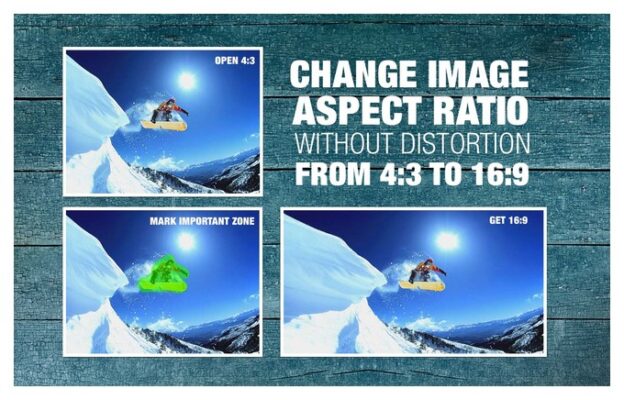
Чтобы изменить соотношение сторон изображения в Photoshop, выберите инструмент «Обрезка» (C) и установите предустановку обрезки на «Соотношение». Затем введите нужные значения соотношения в верхней панели настроек, чтобы изменить соотношение наложения кадрирования. После установки нажмите галочку, чтобы выполнить кадрирование и обновить соотношение сторон.
Как изменить соотношение сторон в Photoshop? — обрезайте изображение до точных размеров с помощью инструмента Photoshop Crop Tool
- Выберите инструмент кадрирования на панели инструментов или нажмите клавишу C.
- В верхней панели параметров инструмента измените параметр на Ш x В x Разрешение.
- Теперь вы можете ввести желаемое соотношение сторон или размер.
- По умолчанию Photoshop обычно обрезает изображение до другого размера с тем же соотношением сторон, что и исходное изображение, но это можно изменить. Для этого в выпадающем меню панели «Параметры инструмента» выберите «Без ограничения», а не «Использовать соотношение сторон фотографии».
Как изменить соотношение сторон изображения без растягивания?
Нельзя. Если вы хотите изменить общее соотношение сторон изображения, вы должны обрезать, растянуть, сжать или замаскировать его (маскирование может быть возможно в Интернете, хотя оно приведет, по сути, к обрезанию). Это единственные варианты.
Можно ли изменить соотношение сторон без обрезки?
Единственное, что вы можете сделать, это использовать инструмент кадрирования и для компьютерных экранов выбрать соотношение сторон 16:9 и зафиксировать его. Затем вы можете выполнить кадрирование. Изменение размера — это совсем другое, оно относится к пикселям или размеру файла.
Как изменить соотношение сторон? Зайдите в панель управления вашей видеокарты, щелкнув правой кнопкой мыши на экране компьютера и выбрав настройки графики (например: Intel Graphics Settings). Вы также можете обратиться к производителю устройства за помощью в изменении соотношения сторон вашего компьютера.