
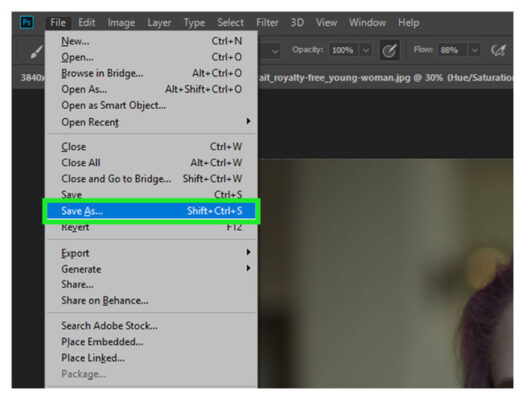
- Шаг 1: Откройте обе фотографии в Photoshop.
- Шаг 2: Выберите лицо, которое вы хотите поменять местами.
- Шаг 3: Улучшите выделение с помощью маски.
- Шаг 4: Скопируйте и замените лицо на второй фотографии.
- Шаг 5: Внесите окончательные коррективы в замену лица.
Как поменять местами головы на фотографиях?
Перетащите лицо, которое вы меняете, на используемую голову, а затем постепенно изменяйте размер и выравнивайте черты. Уменьшите непрозрачность слоя с лицом, чтобы под ним были видны оригинальные черты. Совместите глаза, нос и рот и постепенно перемещайте новое лицо поверх оригинального.
Как поменять лицо?
Нажмите и удерживайте на своем лице (не на кнопке спуска затвора), пока не появится белая сетчатая карта лица. Это активирует линзы. Проведите пальцем по линзам, пока не найдете эффект Face Swap, который представляет собой желтый значок с двумя смайликами.
Где находится инструмент «заплатка» в Photoshop?
Где найти инструмент «Заплатка» в Photoshop. Инструмент «Заплатка» находится в левом боковом меню. Клавиша быстрого доступа к инструменту «заплатка» в Windows и Mac OS — J. Если вы не видите его, проверьте, не спрятан ли он в небольшом выпадающем меню при нажатии на «Лечащую кисть».
Как удалить заплатку в Photoshop? Вы увидите предварительный просмотр изображения при его перетаскивании. Когда вы отпустите мышь или стилус, Photoshop выполнит волшебное смешивание пикселей из исходной или целевой области, чтобы они плавно слились с оригинальным выделением. Снимите выделение, нажав Cmd+D на Mac. Ctrl+D на ПК.