
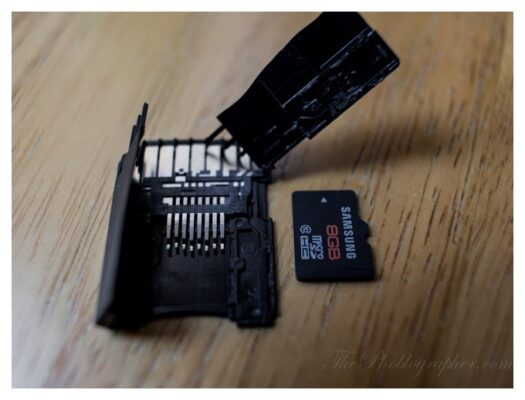
Подключите устройство, содержащее SD-карту, к компьютеру с Windows. Запустите Disk Drill и выберите SD-карту из списка доступных дисков. Нажмите кнопку «Восстановить» и позвольте Disk Drill просканировать SD-карту на наличие восстанавливаемых файлов. Выберите файлы, которые необходимо восстановить, и выберите новое место для их хранения.
Можете ли вы восстановить фотографии с SD-карты? Вы можете использовать EaseUS Data Recovery Wizard и EaseUS MobiSaver for Android для восстановления удаленных фотографий с SD-карты для фотоаппарата или мобильного телефона Android. Если вы хотите восстановить изображения с SD-карты без компьютера, используйте мобильную версию EaseUS MobiSaver For Android.
Как получить доступ к фотографиям на моей SD-карте?
- На главном экране откройте приложения, нажав Apps или проведя пальцем вверх.
- Откройте «Мои файлы».
- Выберите SD-карту или внешнюю память.
- Здесь вы найдете файлы, хранящиеся на SD-карте или карте памяти.
- Если ваши фотографии пропали или исчезли на SD-карте камеры или телефона, вы можете перезагрузить камеру, мобильный телефон и перепроверить место, где устройство сохранило фотографии. Прекратите использование SD-карты камеры или устройства Android/iOS; 2. Обратитесь за помощью к надежному решению для восстановления фотографий, как показано ниже.