
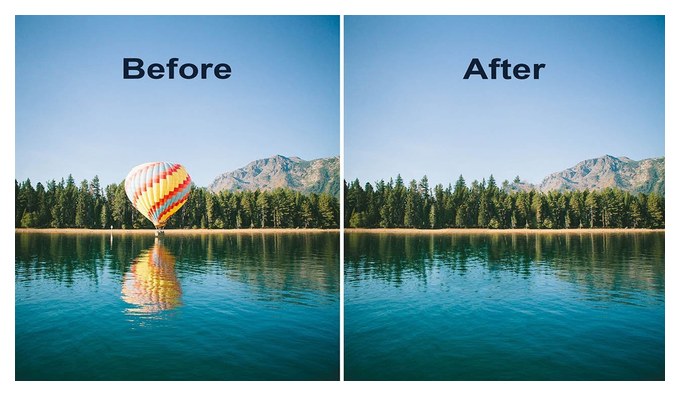
- Увеличьте масштаб объекта, который нужно удалить.
- Выберите инструмент «Точечная восстанавливающая кисть», затем «Тип с учетом содержимого».
- Проведите кистью по удаляемому объекту. Photoshop автоматически наложит пиксели на выделенную область. Точечное выравнивание лучше всего использовать для удаления небольших объектов.
Какой инструмент удаляет нежелательные части изображения?
Штамп Clone Stamp — это инструмент Photoshop, позволяющий копировать пиксели из одной части изображения и переносить их на другую. Он функционирует так же, как инструмент «Кисть», только используется для закрашивания пикселей. Это отличный способ бесследно удалить нежелательный фоновый объект.
Как удалить большие нежелательные объекты в Photoshop?
Выберите инструмент «Выделение объекта» на панели инструментов и перетащите свободный прямоугольник или лассо вокруг объекта, который нужно удалить. Инструмент автоматически определяет объект внутри заданной области и сжимает выделение до краев объекта.
Что такое фотошоп AirBrush?
Аэрограф — это метод рисования, имитирующий традиционную технику работы с аэрографом. В Photoshop 6 и более ранних версиях аэрограф существует как самостоятельный инструмент. В панели «Параметры» активируйте режим аэрографа, установив флажок. Установите величину «Потока», то есть определите, как быстро краска наносится вашим инструментом.