
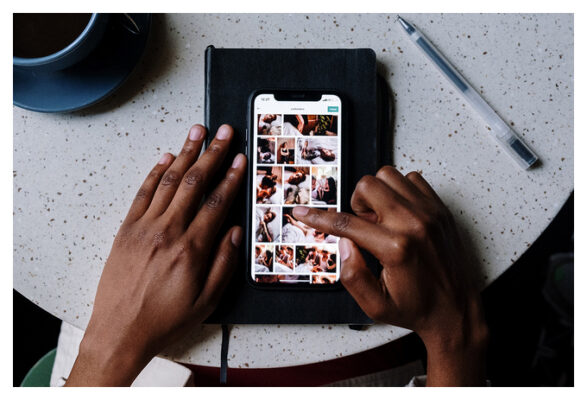
- Откройте приложение «Фото».
- Выберите фотографию, которую вы хотите распечатать, и нажмите значок общего доступа.
- Прокрутите вниз и выберите Печать.
- Нажмите пункт Выбрать принтер.
- Выберите принтер из списка.
- При необходимости измените размер бумаги в разделе Параметры.
- Нажмите Печать.
Как печатать фотографии с телефона? Для печати откройте фотографию, нажмите на три маленькие точки в правом верхнем углу и выберите Печать. Когда появится маленький треугольник, указывающий на выпадающее меню, коснитесь его и выберите принтер, на который вы хотите напечатать, а затем нажмите значок печати.
Почему фотографии с iPhone плохо печатаются?
Ведь цифровая фотография состоит из миллионов крошечных пикселей (отдельных квадратиков цвета, из которых складывается полное изображение). Увеличивая размер отпечатка, вы увеличиваете и размер пикселей. Когда пиксели становятся слишком большими, фотография выглядит пикселированной.
Хорошо ли выглядят фотографии с iPhone в распечатанном виде?
Как правило, обычная фотография, сделанная на iPhone последней модели (например, iPhone 6s и новее), имеет достаточный размер изображения (исходный размер 4032 x 3024 пикселей) для создания отпечатка очень хорошего качества размером 20 x 26 дюймов.
Почему мои фотографии выглядят зернистыми при печати?
Большие фотографии с очень высоким разрешением будут сжиматься при печати, что приведет к некоторой размытости, поскольку разрешение печати гораздо более ограничено, чем разрешение камеры. Фотографии, сделанные с высоким значением ISO, будут выглядеть зернистыми при печати.