
Photoshop
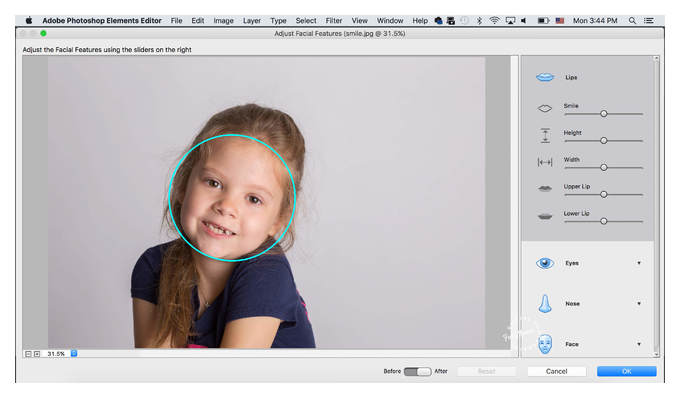
Введение. 1Выделите одну или несколько фотографий в Органайзере, нажмите кнопку Исправить в правой верхней
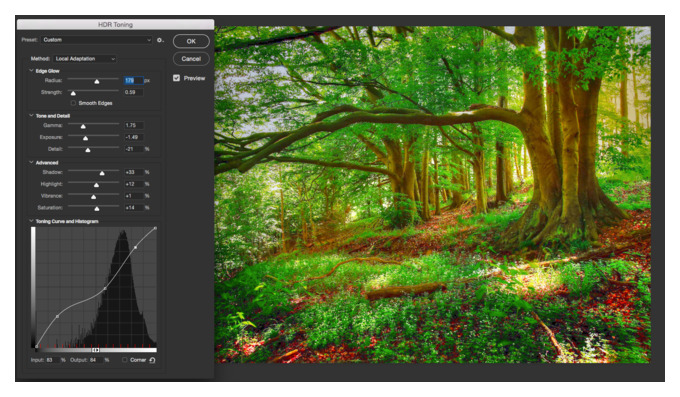
Vibrance регулирует насыщенность таким образом, чтобы минимизировать обрыв по мере приближения цветов
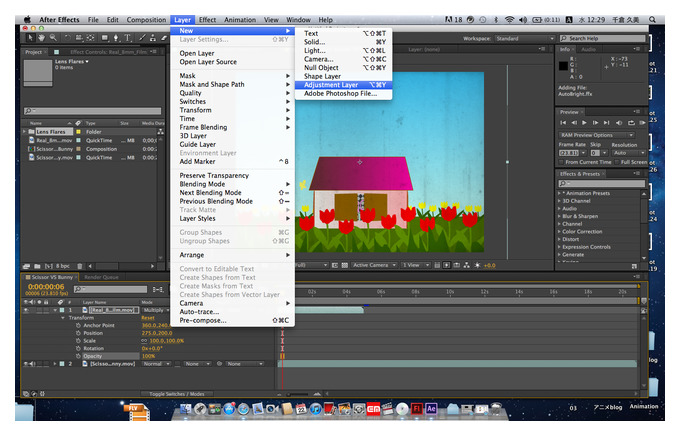
Выберите слой или группу на панели слоев. Выберите режим наложения: На панели слоев выберите параметр

GIMP — это БЕСПЛАТНОЕ программное обеспечение для редактирования изображений, в то время как Photoshop —
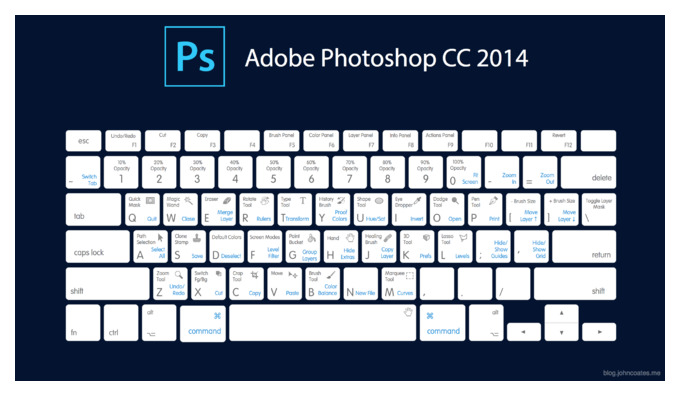
Чтобы удалить одну направляющую, перетащите ее за пределы окна изображения. Чтобы удалить все направляющие
Открытые закрытые глаза. Автоматический выбор. Редактирование с двойной экспозицией. Эффект наложения
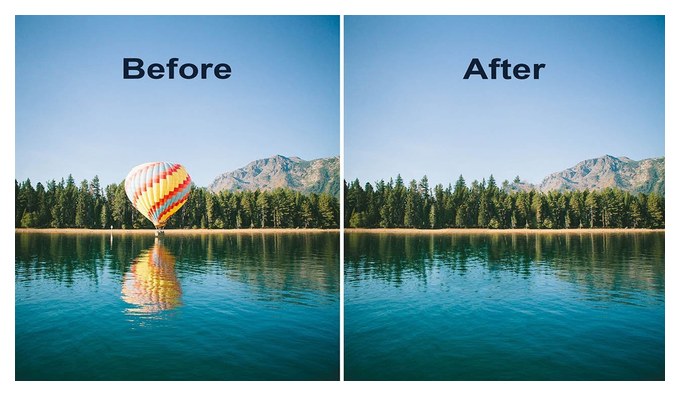
Увеличьте масштаб объекта, который нужно удалить. Выберите инструмент «Точечная восстанавливающая
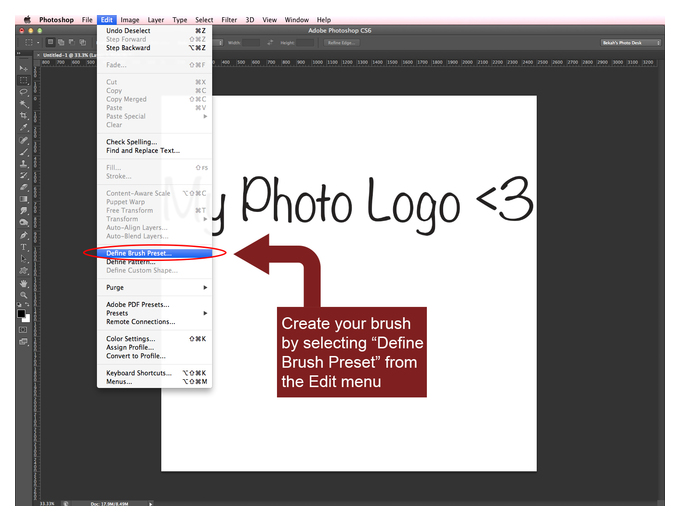
Чтобы удалить текст, выделите слой на панели слоев и нажмите кнопку «Удалить» в нижней части панели.
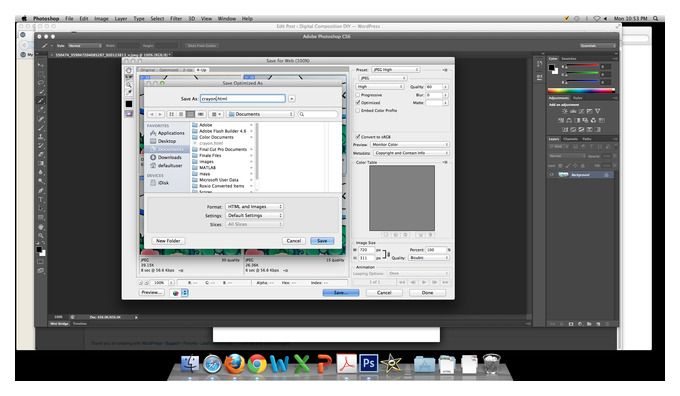
Чтобы залить весь слой, выберите слой на панели слоев. Выберите Правка > Заливка, чтобы залить выделение или слой.
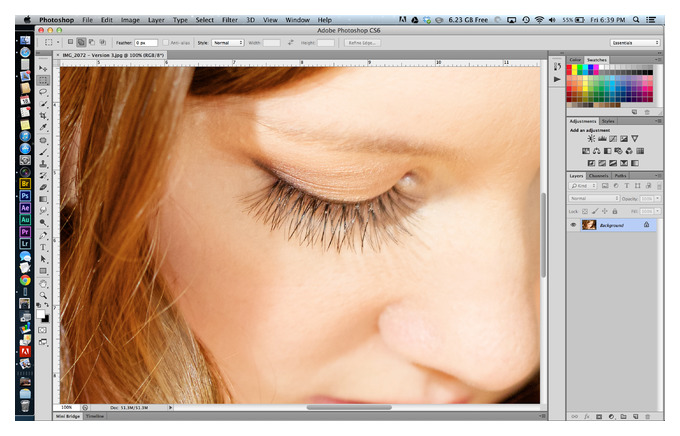
Откройте изображение. Начните с загрузки изображения в Photoshop. Создайте овальное выделение.